Dalam kehidupan sehari-hari kita tahu bahwa satu hari memiliki 24 jam kalender. Namun dalam dunia proyek, terutama saat menggunakan Primavera P6, konsep “hari” tidak selalu berarti 24 jam.
Di dalam penjadwalan proyek, satu hari biasanya berarti satu hari kerja (work day). Jumlah jam kerja dalam satu hari dapat berbeda-beda tergantung kebijakan proyek, misalnya 8 jam, 10 jam, atau bahkan 12 jam per hari.
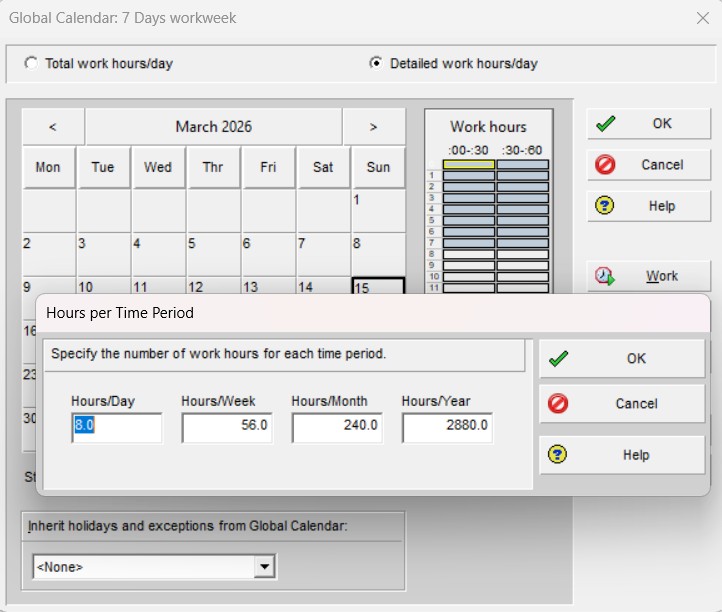
Perbedaan inilah yang membuat pengaturan Time Periods di Primavera P6 menjadi sangat penting agar perhitungan durasi aktivitas tidak keliru.
Perbedaan Hari Kalender dan Hari Kerja
Secara umum:
- Hari kalender = 24 jam penuh.
- Hari kerja = jumlah jam kerja yang ditentukan oleh proyek.
Misalnya sebuah proyek menggunakan 8 jam kerja per hari. Jika suatu aktivitas membutuhkan 24 jam kerja, maka:
- 24 jam ÷ 8 jam per hari = 3 hari kerja
Artinya aktivitas tersebut akan dijadwalkan selesai dalam 3 hari kalender kerja.
Namun jika jam kerja diubah menjadi 12 jam per hari, maka secara matematis:
- 12 jam kerja = setengah hari kalender
Tetapi dalam Primavera P6, sistem tetap menganggap 8 jam = 1 hari kerja, atau 12 jam kerja sebagai 1,5 hari kerja, bukan satu hari atau setengah hari kalender. Karena itu kita harus memberi tahu P6 berapa jam kerja yang dihitung sebagai satu hari.
Fungsi Pengaturan Time Periods
Pengaturan Time Periods digunakan untuk menentukan berapa jam kerja yang dianggap sebagai:
- 1 hari
- 1 minggu
- 1 bulan
- 1 tahun
Pengaturan ini dapat ditemukan melalui menu:
Admin → Admin Preferences → Time Periods
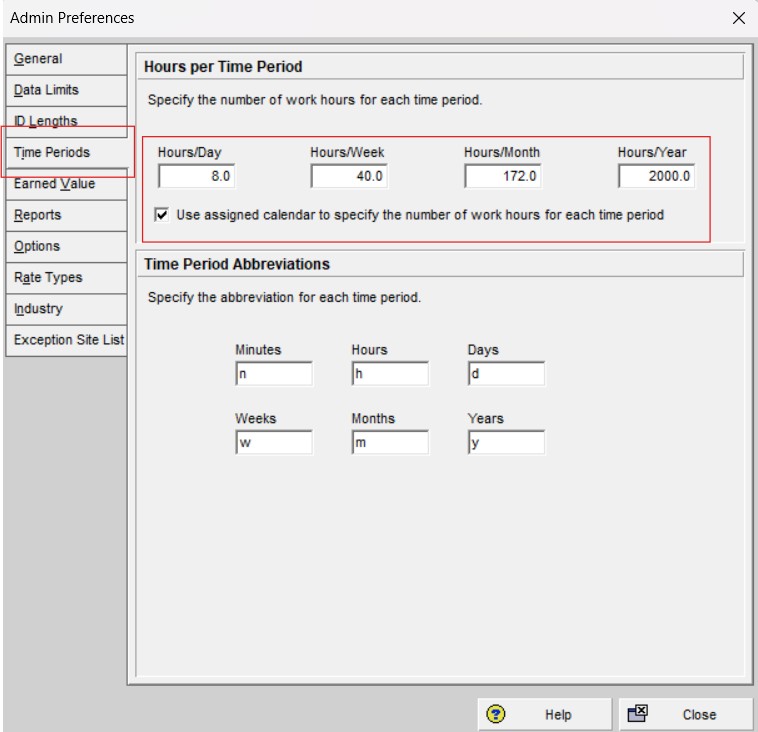
Anda juga dapat melakukan pengaturan secara individu pada kalender proyek setelah mencentang pada Use assigned calendar to specify the number of work hours for each time period, lalu akses menu:
Enterprise → Calendars → setelah memilih kalender klik Modify → Time Periods
Contoh pengaturan standar yang sering digunakan:
| Periode Waktu | Jam Kerja |
| 1 Hari | 8 jam |
| 1 Minggu | 40 jam |
| 1 Bulan | 172 jam |
| 1 Tahun | 2000 jam |
Dengan pengaturan ini, Primavera P6 akan menghitung:
- 8 jam kerja = 1 hari
- 40 jam kerja = 1 minggu
Contoh Kasus Perhitungan Durasi
Misalkan ada aktivitas dengan durasi 5 hari dan menggunakan kalender 5 hari kerja per minggu dengan 8 jam per hari.
Jika aktivitas dimulai pada Senin, maka jadwalnya akan terlihat seperti berikut:
- Senin – Hari ke-1
- Selasa – Hari ke-2
- Rabu – Hari ke-3
- Kamis – Hari ke-4
- Jumat – Hari ke-5
Aktivitas akan selesai pada Jumat.
Namun jika jam kerja diubah menjadi 16 jam per hari, maka perhitungannya berubah.
Misalnya aktivitas memiliki total 40 jam pekerjaan:
- Senin → 16 jam
- Selasa → 16 jam
- Rabu → 8 jam
Aktivitas akan selesai pada Rabu, bukan Jumat.
Mengapa Durasi Bisa Terlihat Berbeda?
Di Primavera P6, durasi sebenarnya disimpan dalam bentuk jumlah jam kerja, bukan hari.
Sebagai contoh:
- Durasi aktivitas = 40 jam kerja
Jika pengaturan Time Periods mengatakan:
- 8 jam = 1 hari
Maka durasi akan tampil sebagai 5 hari.
Tetapi jika:
- 16 jam = 1 hari
Maka durasi yang sama akan tampil sebagai 2,5 hari atau 3 hari tergantung pembulatan.
Karena itu penting untuk memastikan pengaturan Time Periods sesuai dengan kalender proyek.
Cara Menghitung Time Periods dengan Benar
Untuk memastikan perhitungan durasi tetap konsisten, gunakan cara berikut:
1. Hours per Day (jika Anda menggunakan durasi aktifitas dalam hari)
Jumlah jam kerja per hari sesuai kalender proyek.
Contoh:
8 jam
2. Hours per Week (jika Anda menggunakan durasi aktifitas dalam minggu)
Jumlah hari kerja per minggu × jam kerja per hari.
Contoh:
5 hari × 8 jam = 40 jam
3. Hours per Month (jika Anda menggunakan durasi aktifitas dalam bulan)
Rata-rata hari kerja per bulan × jam kerja per hari.
Contoh:
22 hari × 8 jam = 176 jam
4. Hours per Year (jika Anda menggunakan durasi aktifitas dalam tahun)
Jam kerja per minggu × 52 minggu.
Contoh:
40 × 52 = 2080 jam
Contoh Perhitungan untuk Kalender Proyek
Kalender 5 Hari Kerja (8 Jam per Hari)
| Time Period | Perhitungan | Hasil |
| Day | 8 | 8 jam |
| Week | 8 × 5 | 40 jam |
| Month | 8 × 22 | 176 jam |
| Year | 40 × 52 | 2080 jam |
Bagaimana Jika Jam Kerja Tiap Hari Berbeda?
Dalam beberapa proyek, jam kerja tidak selalu sama setiap hari. Contoh:
- Senin – Kamis → 8 jam
- Jumat → 6 jam
- Sabtu → 4 jam
Total jam kerja per minggu:
8 + 8 + 8 + 8 + 6 + 4 = 42 jam
Jika ada 6 hari kerja, maka rata-rata jam kerja per hari:
42 ÷ 6 = 7 jam
Nilai rata-rata inilah yang sebaiknya digunakan dalam pengaturan Time Periods.
Tips Penting Saat Mengatur Time Periods
Agar penjadwalan di Primavera P6 tetap konsisten:
- Pastikan Hours per Day di Time Periods sama dengan jam kerja di kalender.
- Periksa kembali pengaturan Hours per Week, Month, dan Year.
- Gunakan durasi dalam hari agar mudah dipahami oleh semua tim proyek.
- Jika jam kerja berbeda setiap hari, gunakan rata-rata jam kerja per hari.
Kesimpulan
Pengaturan Time Periods di Primavera P6 sangat penting untuk memastikan bahwa durasi aktivitas dihitung dengan benar. Tanpa pengaturan yang tepat, jadwal proyek bisa terlihat berbeda dari kenyataan di lapangan. Dengan memahami hubungan antara jam kerja, kalender proyek, dan time periods, seorang scheduler dapat membuat jadwal yang lebih akurat dan mudah dipahami oleh seluruh tim proyek.
Baca juga: Menghitung Durasi Aktivitas Proyek Berdasarkan Produktivitas Resource

My work experience includes roles as Project Control, Planner, Scheduler, and more. My responsibilities include fulfilling project manager needs in multinational companies by analyzing and presenting project feasibility related to planning (master schedule), monitoring and coordinating project schedules/progress, conducting delay analysis (EoT - Extension of Time), and mitigation analysis.
- Mengatur Time Periods di Primavera P6 Agar Durasi Proyek Akurat - March 14, 2026
- Cara Memilih Teknik Delay Analysis yang Tepat dalam Proyek - March 14, 2026
- Standar Work Breakdown Structure (WBS) pada Proyek Konstruksi - March 14, 2026